
DeCA Profesional es una herramienta web para generar el Documento Electrónico de Control Administrativo (DeCA) del transporte de mercancías por carretera, conservarlo y tenerlo listo para una inspección. Esta guía recorre, paso a paso, todo lo que puedes hacer desde la plataforma.
Primeros pasos
Con DeCA Profesional puedes:
- Crear un DeCA en tres pasos y descargar el PDF con su código QR y su URL de verificación.
- Guardar tus documentos y consultarlos cuando quieras desde Mis DeCA y el Historial.
- Reutilizar datos que se repiten (empresas, vehículos, lugares) y plantillas de portes habituales.
- Trabajar en equipo con varias personas dentro de la misma empresa.
- Corregir un DeCA generando una versión nueva, conservando la anterior.
Funciona en el navegador, sin instalar nada. En ordenador verás el asistente de creación con una vista previa del documento al lado; en móvil el mismo asistente se adapta a la pantalla y la barra de acciones queda fija abajo. La sesión se mantiene abierta, así que puedes empezar en un dispositivo y seguir en otro.
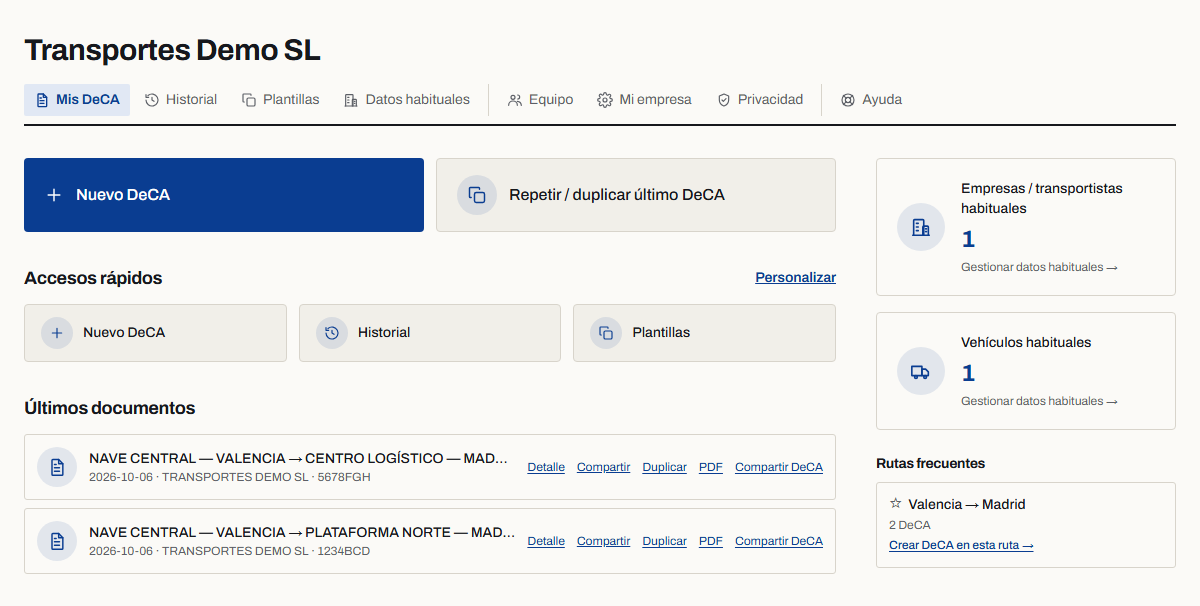
La navegación principal, una vez dentro, está en la barra de secciones de tu cuenta: Inicio, Histórico, Plantillas, Datos habituales, Equipo, Mi empresa, Privacidad y Ayuda. El botón Crear DeCA está siempre visible en la cabecera.
Crear una cuenta
Puedes generar tu primer DeCA sin cuenta: se te pedirá solo el nombre y el correo al final. Para conservar los documentos, reutilizar datos y trabajar en equipo necesitas una cuenta.
Con correo y contraseña
- Entra en Crear cuenta.
- Indica tu correo y una contraseña.
- Completa la ficha de empresa: razón social, NIF/CIF, dirección, código postal, localidad y una persona de contacto con teléfono y correo.
- Marca la aceptación de la Política de Privacidad y las Condiciones. Es obligatorio.
- De forma opcional, puedes activar DECA Conecta marcando «Avísame si aparece una oportunidad de carga compatible con mis rutas» (ver la sección DECA Conecta).
- Crea la cuenta. Te enviamos un correo para verificar tu dirección; hasta que lo hagas verás un aviso en el panel, pero ya puedes trabajar.
Con Google
- Pulsa Continuar con Google y elige tu cuenta.
- Como Google ya confirma tu correo, no hay que verificarlo aparte.
- A continuación aparece «Ya casi está»: completa la ficha de empresa (los mismos datos que arriba), acepta la Política de Privacidad y las Condiciones y, si quieres, activa DECA Conecta.
- Pulsa continuar y entras directamente en tu panel.
Verificación de empresa
No existe un paso manual de «verificar la empresa». La razón social y el NIF/CIF quedan bloqueados tras el alta: si alguno es incorrecto, escríbenos a soporte y lo corregimos nosotros (ver Mi empresa).
Importante
La razón social y el NIF/CIF no se pueden editar desde la cuenta una vez creada. Revísalos con calma al registrarte.
Tipos de uso
Al crear la cuenta se pregunta «¿Cómo utilizarás principalmente la plataforma?». Sirve para orientar la ayuda y los ejemplos; no limita ninguna función: cualquier cuenta puede crear cualquier DeCA.
- Transportista de mercancías — realizas el transporte de mercancías por cuenta ajena.
- Empresa cargadora — contratas transporte para tus propios envíos de mercancías.
- Operador de transporte — organizas transportes de mercancías (operador logístico o agencia).
- Transportista de viajeros — realizas transporte de viajeros por carretera.
Cómo crear un DeCA
Pulsa Crear DeCA. El asistente tiene tres pasos y una revisión final antes de generar. Arriba se ve siempre en qué paso estás («Paso 1 de 3») y una barra de progreso.
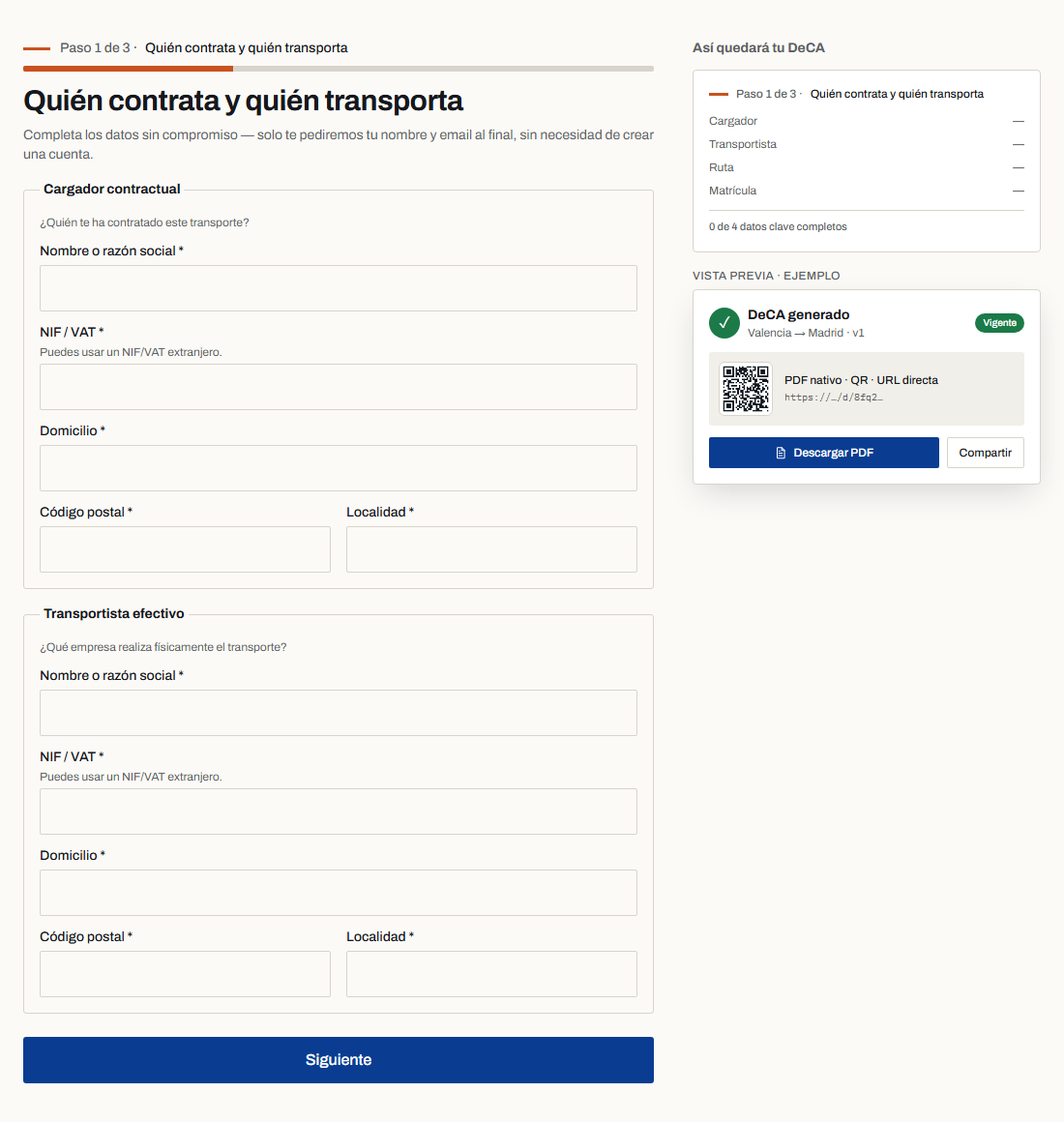
Paso 1 · Quién contrata y quién transporta
- Cargador contractual: la empresa que contrata el transporte.
- Transportista efectivo: la empresa que lo realiza físicamente.
De cada uno se indica nombre o razón social, NIF/VAT, domicilio, código postal y localidad. Si has guardado empresas en Datos habituales, puedes elegirlas de la lista y se rellenan solas. Si tu cuenta tiene ficha de empresa, el botón «Usar mi empresa» completa tus datos en el papel que corresponda.
Ejemplo
Eres autónomo y transportas para un cliente: tú eres el transportista efectivo y el cliente, el cargador contractual. Si eres una agencia que subcontrata, tú eres el cargador contractual.
Paso 2 · Carga y descarga
- Lugar de carga y lugar de descarga: nombre del sitio, dirección, código postal, localidad, provincia y país.
- Fecha de carga y fecha de descarga.
También puedes elegir lugares guardados en Datos habituales.
Paso 3 · Vehículo, mercancía y revisión
- Mercancía: descripción de lo que se transporta.
- Peso: indica siempre la unidad (
12.000 kg). Si el peso exacto no es determinable, describe la medida («una plataforma completa»). - Matrícula del tractor y, solo si es un conjunto articulado, matrícula del remolque.
- Referencia interna (opcional).
Revisión y generación
Antes de generar verás un resumen agrupado por secciones del PDF, cada una con un botón Editar que te devuelve al paso correspondiente. Justo encima, una comprobación rápida marca lo que falta o está mal escrito, con un enlace Arreglar a ese campo concreto. Cuando todo esté correcto, pulsa GENERAR DECA.
Consejo
La pantalla de revisión muestra exactamente lo que irá en el PDF. Es el mejor momento para detectar un NIF mal escrito o el cargador y el transportista intercambiados.
Errores frecuentes y cómo evitarlos
- Confundir cargador y transportista. Cargador = quien contrata; transportista = quien conduce.
- Peso sin unidad. Pon siempre
kg,t… o describe la medida. - Remolque cuando no hay. La matrícula del remolque solo se rellena en conjuntos articulados.
- NIF/VAT mal escrito. Revisa la letra inicial y el dígito de control; se aceptan identificadores extranjeros.
PDF del DeCA
El PDF se genera al pulsar GENERAR DECA, al terminar los tres pasos. Es un PDF nativo, no una foto del formulario.
- Dónde se guarda: queda asociado a tu cuenta (si la tienes) y accesible desde Mis DeCA y el Historial. También se conserva en la custodia del servicio.
- Cómo abrirlo o descargarlo: desde la pantalla de resultado, o más tarde con el enlace PDF de cada fila en el panel. La URL pública de verificación (
/d/…) abre el PDF directamente, sin registro ni contraseña. - Código QR: cada DeCA lleva su QR impreso en el PDF; apunta a esa URL de verificación.
- Logo de empresa: si tu empresa tiene logo configurado, aparece en el PDF (ver Logo en el PDF).
Importante
Si más adelante cambias el logo o algún dato de la empresa, los DeCA ya generados no cambian: reflejan la información que había en el momento de generarlos. Para actualizar un documento concreto hay que corregirlo (se crea una versión nueva).
Mis DeCA
La lista de documentos generados está en el Histórico y, en versión corta, en Inicio («Últimos documentos»). De cada DeCA puedes:
- Ver el detalle (datos, versiones, QR).
- Abrir o descargar el PDF.
- Compartir el enlace (WhatsApp, copiar, correo).
- Duplicar para crear otro parecido (
Crear DeCApartiendo de ese). - Corregir, lo que genera una versión nueva.

Historial
El Historial reúne todos los DeCA de tu empresa, ordenados por fecha. Puedes:
- Buscar por texto (localidad, transportista, referencia…).
- Filtrar por rango de fechas.
- Guardar vistas de búsqueda que uses a menudo.
- Exportar el histórico a CSV para tu control interno.
Es útil para llevar el control de la actividad y para localizar rápidamente un documento si te lo piden en una inspección o una revisión interna.
Plantillas
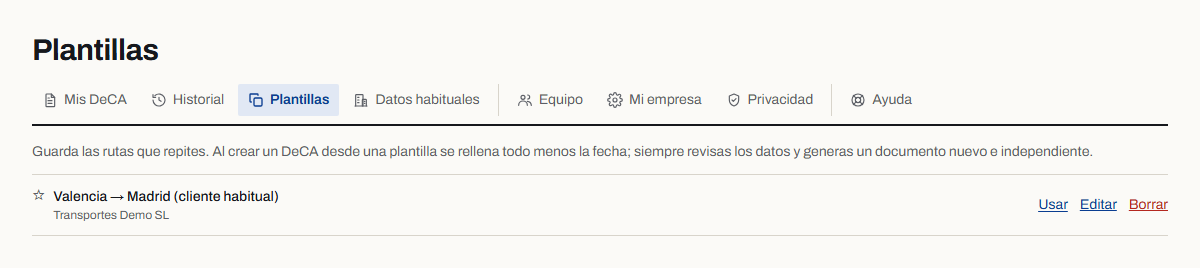
Una plantilla guarda los datos de un porte habitual para no volver a teclearlos.
- Ve a Plantillas y pulsa Nueva plantilla (o guarda como plantilla desde un DeCA).
- Ponle un nombre reconocible y rellena los datos que se repiten.
- Para usarla, al Crear DeCA elige «Empezar desde una plantilla» y selecciónala; se rellenan los pasos y solo ajustas lo que cambia (normalmente las fechas).
Puedes editar o eliminar una plantilla cuando quieras.
Ejemplo
Ejemplos típicos de plantilla: cliente frecuente, ruta habitual (Valencia → Madrid) o punto de carga fijo.
Datos habituales
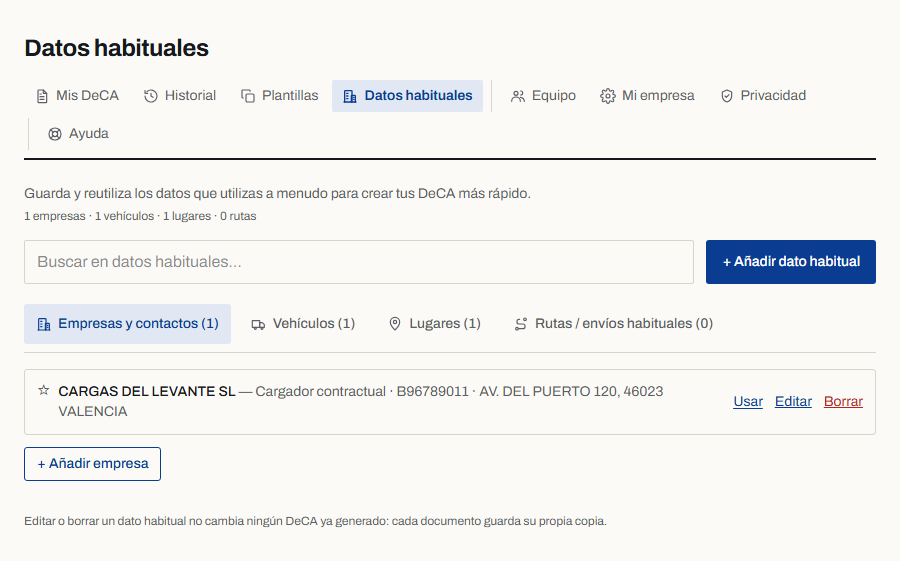
Los datos habituales son piezas sueltas que se reutilizan al rellenar cualquier DeCA:
- Empresas / transportistas habituales (con su NIF y dirección).
- Vehículos guardados (matrículas).
- Lugares habituales de carga y descarga.
Se guardan desde Datos habituales y también sobre la marcha al crear un DeCA. Puedes editarlos o eliminarlos en esa misma sección.
Diferencia con las plantillas: una plantilla es un porte completo (cargador + transportista + ruta + vehículo). Un dato habitual es un solo elemento (una empresa, un vehículo, un lugar) que combinas libremente en cada documento.
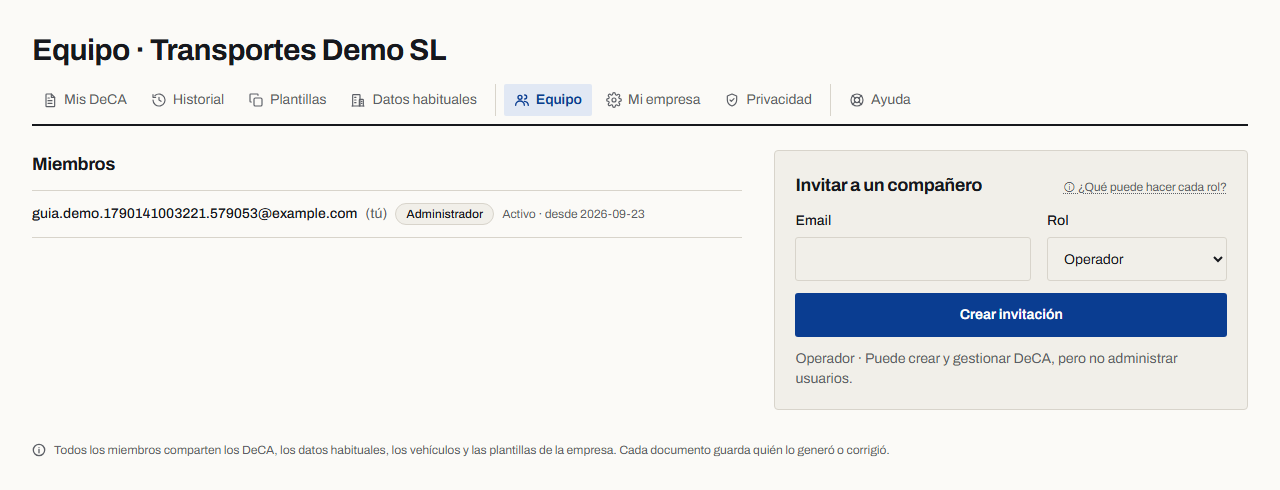
Equipo
Varias personas pueden trabajar en la misma empresa. Desde Equipo (visible para el administrador):
- Invita a una persona por correo. Recibe un enlace para unirse.
- Al unirse comparte los DeCA y los datos habituales de la empresa; no tiene que dar de alta otra empresa.
- Puedes cambiar su rol o eliminar su acceso («Eliminar acceso»).
Roles:
| Rol | Puede |
|---|---|
| Administrador | Todo: crear y corregir DeCA, gestionar datos, invitar y gestionar el equipo, editar la empresa y el logo, cambiar Privacidad. |
| Operador | Crear y corregir DeCA, usar y guardar datos habituales y plantillas. No gestiona el equipo ni la empresa. |
| Solo lectura | Consultar el histórico y los documentos. No crea ni modifica nada. |
Mi empresa
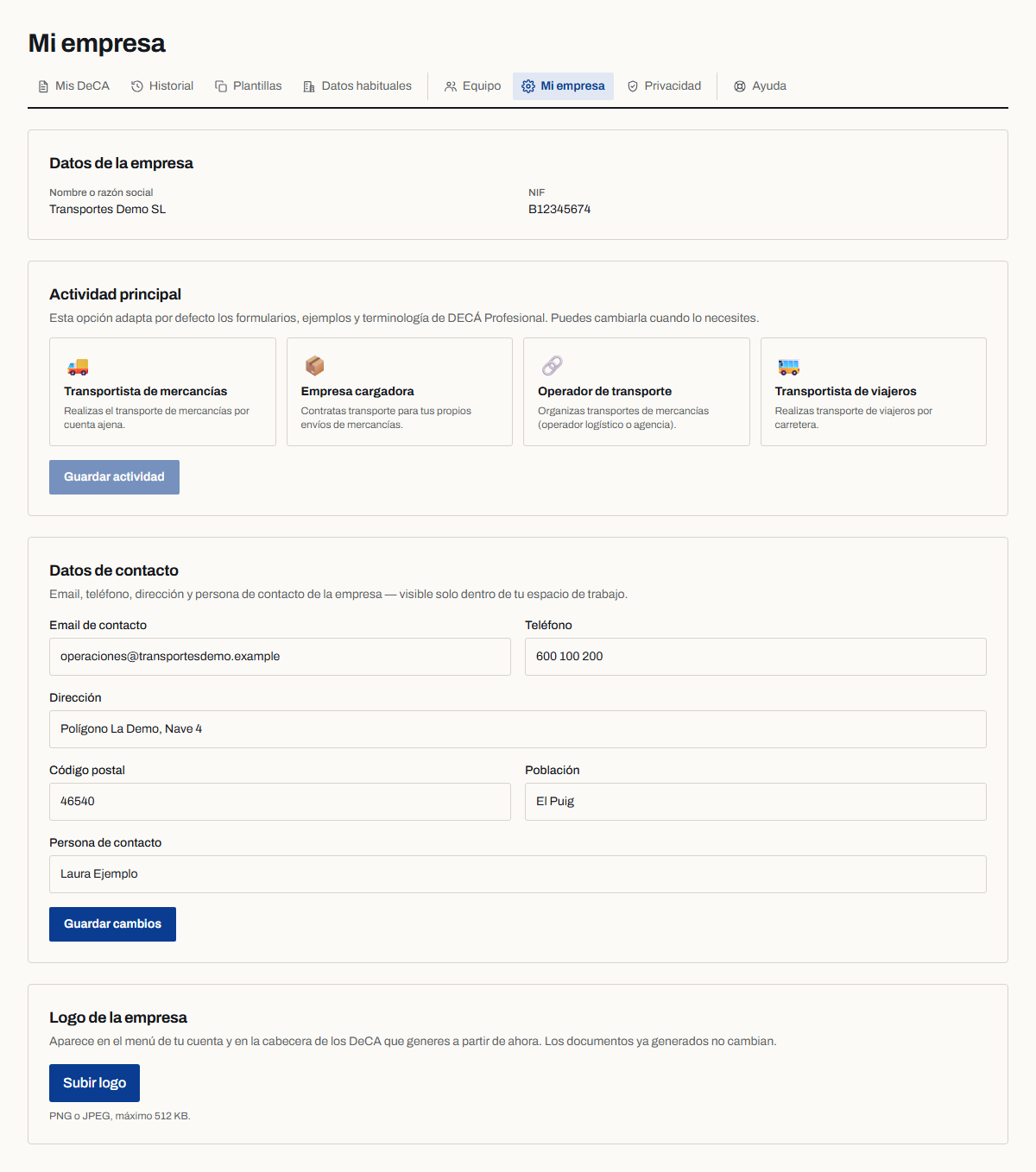
En Mi empresa se ven y se editan los datos de la empresa:
- Razón social y NIF/CIF — se muestran, pero están bloqueados. Si son incorrectos, escríbenos a soporte.
- Datos de contacto — persona de contacto, teléfono, correo.
- Dirección, código postal y localidad — editables.
- Logo en el PDF — ver la sección siguiente.
Solo el administrador de la empresa edita esta información.
Logo en el PDF
- Quién lo sube: solo un administrador de la empresa.
- Dónde aparece: en el PDF de los DeCA.
- A qué afecta: a los documentos que generes a partir de ese momento. Los DeCA anteriores no se modifican.
- Formato: imagen PNG o JPEG (no se admite SVG). Hay un límite de tamaño de archivo que se indica en la propia pantalla. Usa un logo con fondo claro o transparente para que se vea bien impreso.
Privacidad
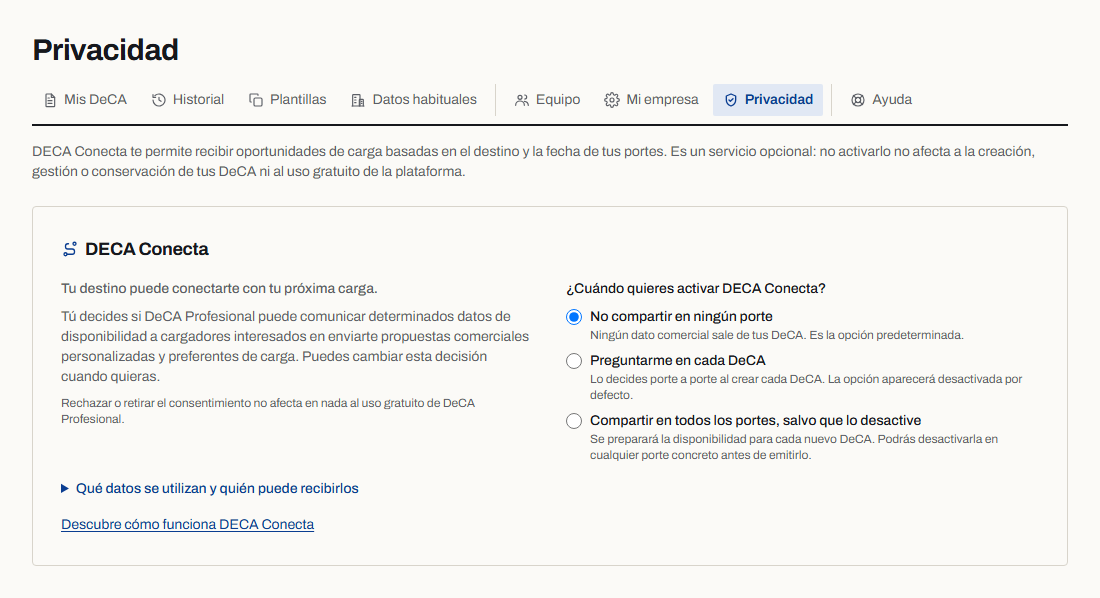
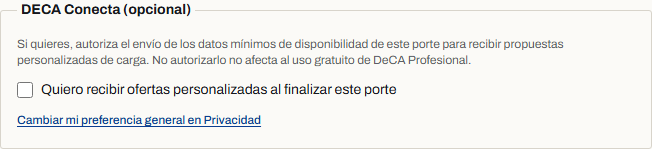
En Privacidad decides una sola cosa: si activas DECA Conecta, es decir, si DeCA Profesional puede comunicar unos pocos datos de disponibilidad de tus portes a cargadores interesados en enviarte propuestas de carga.
- Es voluntario y se puede cambiar cuando quieras.
- No activarlo no afecta en nada a la creación, gestión o conservación de tus DeCA ni al uso gratuito de la plataforma.
- Opciones: no compartir en ningún porte (por defecto), preguntarme en cada DeCA, o compartir en todos los portes salvo que lo desactive en uno concreto.
La aceptación de la Política de Privacidad y de las Condiciones (obligatoria al registrarse) es distinta de DECA Conecta, que siempre es opcional y que aceptar la parte legal nunca activa.
DECA Conecta: recibe oportunidades de carga compatibles con tus rutas
DECA Conecta es una función opcional de DeCA Profesional que utiliza, con tu autorización, el destino y la fecha de tus portes para que puedas recibir propuestas comerciales personalizadas de cargadores interesados. El objetivo es ayudarte a encontrar cargas de retorno y reducir kilómetros en vacío sin publicar tu DeCA ni compartir la ubicación GPS del vehículo.
Activar DECA Conecta al crear la cuenta
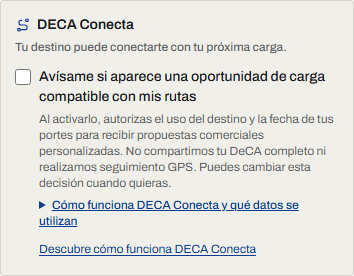
Al registrarte puedes marcar, de forma voluntaria, la casilla «Avísame si aparece una oportunidad de carga compatible con mis rutas».
- La casilla está desmarcada por defecto.
- Aceptar la Política de Privacidad y las Condiciones no activa DECA Conecta.
- Puedes crear y gestionar tus DeCA con normalidad sin activarla.
- La preferencia se puede cambiar más tarde desde Privacidad.
Configurar DECA Conecta desde Privacidad
En Privacidad eliges una de estas tres opciones, tal como aparecen en la interfaz:
- No compartir en ningún porte — ningún dato comercial sale de tus DeCA. Es la opción predeterminada.
- Preguntarme en cada DeCA — lo decides porte a porte al crear cada DeCA. El control aparece desactivado por defecto.
- Compartir en todos los portes, salvo que lo desactive — se prepara la disponibilidad para cada nuevo DeCA, pero puede desactivarse en cualquier porte concreto antes de emitirlo.
Qué datos utiliza DECA Conecta
Para buscar oportunidades utiliza:
- El lugar de destino del camión.
- La fecha del transporte o de disponibilidad prevista.
- La empresa o el nombre y el correo electrónico o el teléfono que hayas autorizado para recibir la propuesta.
No comparte:
- El DeCA completo.
- El origen del porte actual.
- La mercancía ni su peso.
- La identidad del cliente del transporte.
- El precio ni las condiciones del servicio.
- Los documentos asociados.
- La ubicación GPS ni el seguimiento del vehículo en tiempo real.
Qué ocurre cuando aparece una oportunidad
Puedes recibir una propuesta comercial personalizada de un cargador interesado. Recibirla no te obliga a aceptarla: eres libre de rechazarla o de negociar la ruta, el precio, los horarios, la mercancía, los requisitos del vehículo y el resto de condiciones contractuales.
Importante
DECA Conecta facilita el contacto, pero no garantiza que exista una carga compatible ni sustituye la contratación del nuevo transporte.
Más detalle sobre el modelo de privacidad y el ahorro de kilómetros en vacío: Cómo reducir kilómetros en vacío con DECA Conecta.
Ayuda y soporte
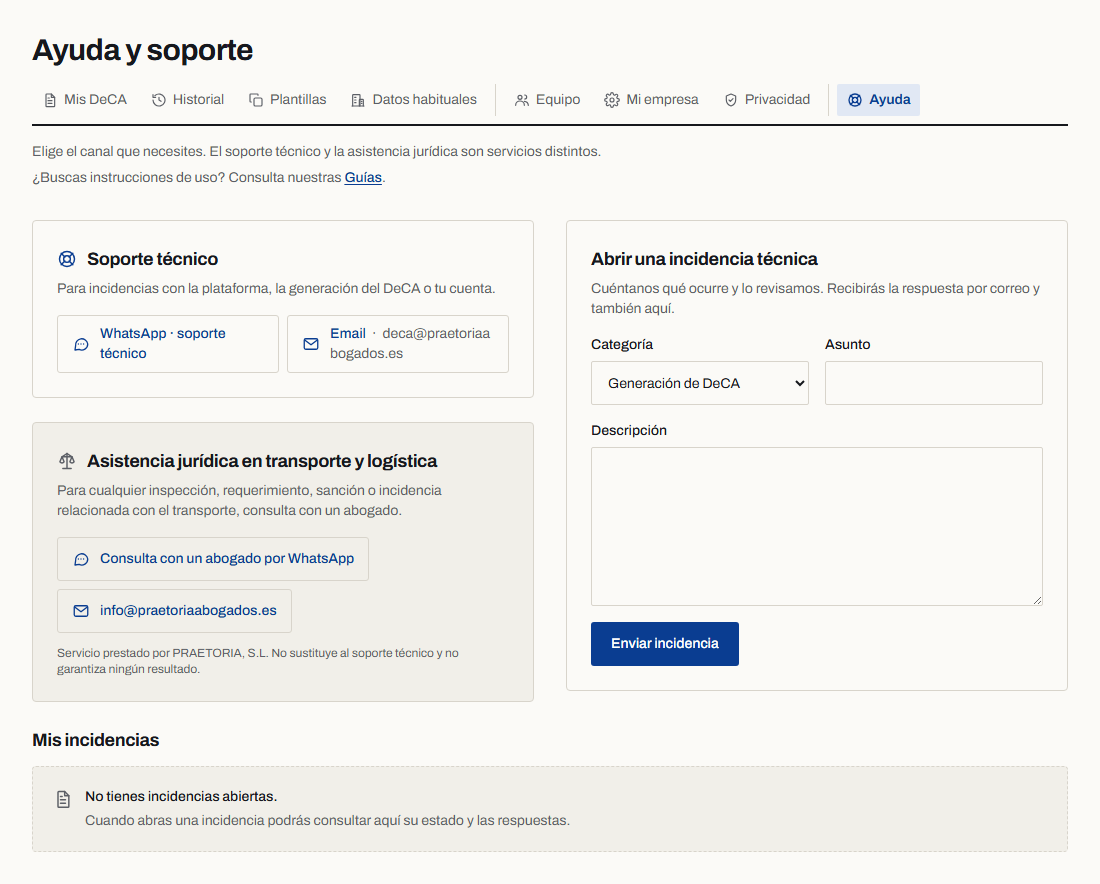
Desde Ayuda tienes:
- Soporte técnico por WhatsApp y por correo (
deca@praetoriaabogados.es). - Abrir una incidencia técnica (formulario, ver abajo).
- Mis incidencias: el estado y las respuestas de las que has abierto.
- Asistencia jurídica en transporte y logística, un canal aparte.
Abrir una incidencia
- En Ayuda, ve a «Abrir una incidencia técnica».
- Elige la categoría: Generación de DeCA, Cuenta y acceso, Empresa y equipo, Un documento concreto, u Otro.
- Escribe un asunto breve y una descripción con el detalle de lo que ocurre.
- Pulsa Enviar incidencia.
La incidencia queda registrada con un número y aparece en Mis incidencias. Cuando el equipo de soporte responde, recibes un correo y la respuesta se ve también dentro de esa incidencia, donde puedes seguir contestando.
Asistencia jurídica
La asistencia jurídica en transporte y logística es un servicio independiente del soporte técnico, prestado por PRAETORIA, S.L., despacho con experiencia en el sector del transporte. Puede ser útil, por ejemplo, ante una inspección, una sanción, un requerimiento o un conflicto de transporte o logística. Tiene su propio canal de contacto en la página de Ayuda.
Inspección de transporte
Qué hacer si un agente te pide el DeCA:
- Abre DeCA Profesional (móvil o cualquier navegador) e inicia sesión, o abre directamente el enlace de verificación del documento si lo tienes a mano.
- Localiza el DeCA en Mis DeCA / Historial (busca por ruta, fecha o referencia).
- Abre el PDF o muestra el código QR: el agente puede escanearlo o teclear la URL, y el documento se abre sin registro.
- Si hubo una corrección, enseña la versión vigente (la del QR que lleva el conductor).
Consejo
Antes de salir, comparte con el conductor el enlace del DeCA y ábrelo una vez con conexión para que quede en el historial del navegador. Vale la copia electrónica en el móvil o la copia impresa con el QR.
Preguntas frecuentes
- ¿Tengo que instalar una aplicación?
- No. DeCA Profesional funciona en el navegador, en móvil y en ordenador.
- ¿Puedo usar DeCA Profesional desde el móvil?
- Sí. El asistente de creación y todo el panel se adaptan a la pantalla del móvil.
- ¿Dónde se guardan mis DeCA?
- En tu cuenta —accesibles desde Mis DeCA y el Historial— y en la custodia del servicio.
- ¿Puedo descargar el PDF?
- Sí, desde la pantalla de resultado o con el enlace PDF de cada fila del panel. La URL de verificación también abre el PDF directamente.
- ¿Puedo añadir mi logotipo?
- Sí, un administrador lo sube en Mi empresa (PNG o JPEG). Aparece en los DeCA que generes a partir de entonces.
- ¿Puedo tener varios usuarios?
- Sí. Desde Equipo se invita a más personas, con rol de Administrador, Operador o Solo lectura.
- ¿Qué ocurre si me equivoco al crear un DeCA?
- Ábrelo y pulsa Corregir: se genera una versión nueva con QR y URL propios y la anterior se conserva.
- ¿Puedo utilizar plantillas?
- Sí. En Plantillas guardas portes habituales y al Crear DeCA eliges «Empezar desde una plantilla».
- ¿Qué diferencia hay entre Plantillas y Datos habituales?
- Una plantilla es un porte completo; un dato habitual es un solo elemento (una empresa, un vehículo, un lugar) que combinas en cada documento.
- ¿Cómo contacto con soporte?
- Desde Ayuda: WhatsApp, correo (deca@praetoriaabogados.es) o el formulario de incidencia.
- ¿Cómo abro una incidencia?
- En Ayuda, «Abrir una incidencia técnica»: categoría, asunto y descripción. La verás en Mis incidencias y recibirás la respuesta por correo y allí.
- ¿Qué datos se comparten en DECA Conecta?
- Solo el destino y la fecha del porte, y la empresa o el nombre y el correo o teléfono que autorices; nunca el DeCA completo, el origen, la mercancía, el precio ni la ubicación GPS. Solo si activas la función.
- ¿Puedo desactivar DECA Conecta?
- Sí, en cualquier momento desde Privacidad, y también en un porte concreto antes de emitirlo. Desactivarlo no afecta a tus DeCA ni al uso gratuito de la plataforma.
- ¿Qué hago durante una inspección?
- Localiza el DeCA en Mis DeCA, abre el PDF o muestra el QR; se abre sin registro. Si hubo corrección, enseña la versión vigente.